Selasa, 05 Agustus 2014

Cara Mengetik di Komputer Tanpa Keyboard

Ditulis oleh Febri tanggal 06 August 2014
Jalantikus.com - Keyboard memiliki fungsi utama untuk mengetik, dan keyboard merupakan salah satu dari perangkat input komputer terpenting yang wajib dimiliki. Tetapi bagaimana bila keyboard tersebut sedang rusak atau beberapa tombolnya tidak berfungsi. Nah kali ini Jalantikus akan mengungkapkan cara mengetik di komputer tanpa keyboard, tanpa install software apapun. Pada tips kali ini, Jalantikus menggunakan Windows 7 sebagai contohnya. Berikut cara mengetik di komputer tanpa menggunakan keyboard:
  1. Pilih menu Start lalu pilih All Programs
  2. Pilih Accesories
  3. Pilih Ease of Access
  4. Pilih On Screen Keyboard
  5. Ini tampilan Keyboard virtual kamu
Pada cara ini lebih memperlihatkan bagaimana kamu menggunakan keyboard virtual di komputer kamu. Mungkin agak sulit karena kamu harus menekan setiap tombol yang kamu perlukan menggunakan mouse. Cara ini mudah bukan,

 sumber :http://jalantikus.com/tips/detail/3671/cara-mengetik-di-komputer-tanpa-keyboard

Rabu, 23 Juli 2014

JalanTikus.com - Akses file yang ada di smartphone lewat komputer atau laptop pastinya akan mempermudah melakukan editing, sortir atau menghapus file tersebut. Banyak cara yang bisa dilakukan untuk menghubungkan smartphone Android kamu ke PC. Cara yang paling banyak digunakan adalah dengan menggunakan kabel data.

Akan sulit rasanya jika pada saat kita ingin mengakses file yang ada di smartphone namun kita lupa membawa kabel data tersebut. Untuk mengatasi masalah tersebut, Jaka punya solusi praktis yang bisa digunakan agar kamu tetap bisa mengakses file nya tanpa harus menggunakan kabel data.

Sebelum memulai, ada beberapa bahan yang harus kamu download terlebih dahulu

Jika semua bahan sudah siap, langsung masuk ke langkah-langkahnya.

  1. Buka SnapPea for Windows lalu install seperti biasa di komputer atau laptop kamu
  2. Cari menu Connect Phone yang ada dibagian pojok kiri atas untuk mulai menghubungkan. Kamu akan diminta memasukan passcode atau kamu juga bisa langsung scan barcode yang telah disiapkan dengan mengguanak SnapPea di Android kamu.

  3. Buka SnapPea for Android lalu buka menu kemudian pilih Connect to PC. Saat muncul jendela baru, pilih Wi-Fi Connect.Akan muncul Passcode yang bisa dimasukan di SnapPea untuk windows atau kamu bisa juga langsung scan barcode nya.

  4. Jika semua sudah berhasil, tampilannya akan menjadi seperti ini

Sekarang kamu tidak perlu takut lagi mengakses file android jika lupa membawa kabel data. Jangan lupa, untuk menggunakannya pastikan komputer atau laptop kamu terhubung di jaringan Wi-Fi yang sama. Selamat mencoba!

Like Facebook Page, Gabung Grup Facebook, Follow Twitter atau Add Google+ JalanTikus untuk terus mendapatkan informasi terbaru seputar teknologi dan download software terbaru untuk PC dan Apps Android dengan Gratis, Aman dan Cepat.

Senin, 14 Juli 2014

JalanTikus.com - YouTube merupakan sebuah website berbagi video terbesar saat ini. Sudah banyak video yang telah dibuat dan dibagikan di YouTube. Mulai dari video untuk edukasi, musik, film atau bahkan video yang dibuat hanya sekedar lucu-lucuan.
Kamu pasti pernah berpikiran untuk menyimpan video tersebut namun tidak tahu bagaimana menyimpannya. Jika kamu pengguna PC, kamu cukup menggunakan Internet Download Manager secara otomatis akan muncul tombol download di video yang sedang kamu mainkan.
Nah, untuk pengguna Android, kamu bisa menggunakan SnapPea untuk mendownload video-video tersebut. Cara melakukan downloadnya akan Jaka jelaskan disini.
  1. Download SnapPea lalu install seperti biasa di Android kamu
  2. Buka SnapPea-nya kemudian pilih tab Videos
  3. Secara otomatis kamu akan diarahkan ke situs YouTube, kemudian cari video yang ingin kamu download
  4. Jika kamu sudah menemukan videonya, klik tombol Download yang ada dibagian bawah lalu pilih format yang ingin kamu download. Ada 2 format disini, Video dan Musik.
  5. Apabila kamu sudah memilih format, secara otomatis proses download akan berjalan.
Untuk memainkan videonya kamu bisa gunakan video player kamu atau kamu bisa gunakan salah satu dari 4 aplikasi pemutar video terbaik. Cepat atau lambatnya proses download video tergantung koneksi internet yang kamu gunakan. Selamat mencoba!

Like Facebook Page, Gabung Grup Facebook, Follow Twitter atau Add Google+ JalanTikus untuk terus mendapatkan informasi terbaru seputar teknologi dan download software terbaru untuk PC dan Apps Android dengan Gratis, Aman dan Cepat.

Sabtu, 12 Juli 2014

http://www.youtube.com/watch?v=e-zFg39GGTA

Coldplay – Yellow Lyrics

Look at the stars
Look how they shine for you
And everything you do
Yeah they were all yellow

I came along
I wrote a song for you
And all the things you do
And it was called yellow

So then I took my turn
Oh what a thing to have done
And it was all yellow

Your skin
Oh yeah your skin and bones
Turn into something beautiful
You know you know I love you so
You know I love you so

I swam across
I jumped across for you
Oh what a thing to do

Cause you were all yellow
I drew a line
I drew a line for you
Oh what a thing to do
And it was all yellow

Your skin
Oh yeah your skin and bones
Turn into something beautiful
And you know
For you I'd bleed myself dry

It's true
Look how they shine for you
Look how they shine for
Look how they shine for you
Look how they shine

Look at the stars
Look how they shine for you
And all the things that you do
Songwriters: BERRYMAN, GUY RUPERT / BUCKLAND, JONATHAN MARK / CHAMPION, WILLIAM / MARTIN, CHRISTOPHER ANTHONY JOHN

Rabu, 09 Juli 2014


BAYANGAN SEMU
 
Kelam malam menyambut bintang
menghadirkan bulan putih bagai bola salju
menampakan gambar hitam membayang
berharap sedikit cahaya terangi sebuah semu

         Malam semakin larut
         seliwir angin pun meraba jiwa
         mendekap asa yang semakin menggigil
         ketupan lembut menebak bayang

                Hitam pekat bayangan itu
                memaksa cahaya menerangi semu
                haya detak jantung memecah ,berlomba mengejar misteri
                menggali memori yang beku bersama dinginnya malam

                       Sungguh malam semakin kelabu
                       sepi,,,sunyi,,.hening,,
                       hanya hati yang berbicara
                       siapakah bayangan yang hadir di malam -malamku


                                                                        Karya : Siti Ana Nurlaela

Minggu, 21 Juli 2013

Cara Mengatasi NTLDR is Missing pada Windows XP

Bagaimana Cara Mengatasi NTLDR is Missing pada Windows xp?
Sekilas tentang NTLDR adalah program yang diambil dari boot sektor harddisk yang digunakan untuk menampilkan Microsoft Windows Startup menu dan membantu beban MicrosoftWindows (Sumber: ComputerHope).

NTLDR is Missing pada Windows XP
Beberapa pesan yang sering muncul pada masalah NTLDR adalah sebagai berikut.

NTLDR is missing
press any key to restart

Boot couldn't find NTLDR
please insert another disk

NTLDR is missing
press Ctr + Alt + Del to restart

Penyebab NTLDR is Missing pada Windows XP antara lain adalah :

  1. Komputer booting dari sumber non-bootable
  2. Komputer drive harddisk tidak tepat setup di BIOS
  3. Korup NTLDR dan file NTDETECT.COM
  4. Misconfiguration dengan file boot.ini
  5. Mencoba upgrade Windows 95, 98 atau ME yang menggunakan FAT32
  6. Harddisk baru yang ditambahkan
  7. Corrupt boot sector / master boot record
  8. Longgar atau rusak kabel IDE/EIDE harddisk
  9. Gagal untuk mengaktifkan dukungan keyboard USB di BIOS


Cara NTLDR is Missing pada Windows XP ikuti langkah berikut:

1. Masukkan CD Windows XP bootable ke dalam komputer kemudian booting lewan CD room
2. Saat diminta menekan tombol apa saja untuk boot dari CD, tekan sembarang tombol
3. Tekan hurup "R" ketika muncul menu setup Windows XP untuk memperbaiki windows

4. Masuk ke instalasi windows anda dengan menekan tombol "1" kemudian Enter

5. Copy file NTLDR dan NTDETECT.COM dari CD ke drive windows, pada contoh ini "e" adalah drive CD-ROOM

copy e:\i386\ntldr c:\
copy e:\i386\ntdetect.com c:\

6. Setelah kedua file berhasil dicopy, ketik "exit" untuk keluar dan restart
7. Komputer siap beroperasi kembali

Itu adalah bagaimana cara mengatasi NTLDR is missing pada windows xp. anda juga dapat membaca artikel sebelumnya tentang bagaimana cara menghilangkan bau lumut secara alami
copas dari bagaimanadancara.blogspot.com

Rabu, 06 Maret 2013

Hampir dua pekan lamanya rasa malas telah hinggap pada diriku, sampai-sampai blog yang satu ini terbengkalai dan jarang sekali dikunjungi oleh saya. Rasanya berat sekali untuk mulai mengulurkan jari-jari tangan saya ke tombol-tombol keyboard. Namun dengan hasrat yang kuat untuk membuat tulisan kembali, akhirnya rasa malas itu bisa juga terkalahkan dengan mulai mengetik tulisan yang sekarang sobat baca.
Pada artikel sebelumnya saya telah menulis bagaimana cara membuat website menggunakan mesin joomla yang dilakukan secara offline, begitu juga cara pembuatan website dengan joomla yang dilakukan secara online bahkan sampai bagaimana cara menguploadnya ke internet. Nah pada tulisan kali ini saya akan berbicara tentang istilah Back End dan Front End pada Joomla.
Bagi para pemula termasuk saya, sebelum kita melangkah lebih jauh mengisi website joomla yang telah kita install itu, terlebih dahulu harus memahami dua istilah yang terdapat di CMS joomla, dua istilah yang saya maksudkan adalah Back End dan Front End.
Back End atau halaman Administrator ini adalah halaman atau bagian yang khusus diperuntukkan bagi para admin atau pemilik akun yang sudah disetujui untuk mengelola website joomla. Halaman back end ini dapat sobat akses dengan menambahkan kata “administrator setelah URL address website sobat.
Apabila sobat menginstal di localhost (offline), maka untuk mengakses ke halaman back end atau hal. administrator  ini cukup menuliskan seperti contoh ini  http://localhost/domainanda/administrator, namun jika website sobat sudah online maka alamat halaman back end ini  ditulis seperti  ini http://www.domainanda.xxx/administrator. Berikut contoh alamat back end website joomla saya http://localhost/panduanjoomla/administrator dan http://amrulloh.phpnet.us/administrator.
Untuk dapat masuk halaman back end, sobat harus memiliki username dan password administrator. Password adalah kata sandi yang sobat isikan pada proses instalasi joomla. Username diberikan kepada sobat pada tahap terakhir proses instalasi. Secara default, username yang diberikan adalah admin. Berikut adalah contoh gambar halaman login administrator.
login-page
Jika sobat berhasil masuk maka akan terlihat halaman administrator, seperti terlihat pada gambar di bawah ini
administrator-page
Gambar 1 halaman administrator
Berikut penjelasan gambar yang terlihat sesuai dengan nomor pada gambar di atas:
  1. Menu Bar (batang menu), yang berisi kumpulan menu administrasi Joomla yang masing-masing memiliki beberapa sub menu.
  2. Control Panel, yang berisi ikon-ikon menu yang sering digunakan pada proses administrasi Joomla dan ikon ini bisa dikatakan jalan cepat (shortcut) untuk menuju menu tersebut. Menu-menu di sini dapat sobat temukan juga pada Menu Bar.
  3. Preview untuk melihat tampilan front end website sobat, jumlah email masuk (gambar amplop surat), user online atau keterangan jumlah admin, serta fasilitas log out dari halaman admin.
  4. Berisikan informasi mengenai CMS Joomla, user terdaftar yang sedang login, artikel dengan frekuensi akses paling banyak, artikel terbaru yang dimasukkan di website, dan jumlah menu yang ada pada website serta feed berita dari Joomla security Center.
Gambar dan penjelasan di atas adalah halaman administrator untuk joomla yang mengikutsertakan Sample data pada waktu instalasi joomla namun jika sobat menginstal joomla tanpa mengikutsertakan Sample data, maka tampilan halaman administrator akan terlihat seperti gambar di bawah
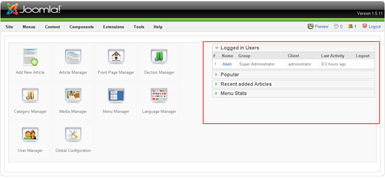
administrator-page2Gambar 2 halaman administrator
Perbedaan antara gambar 1 dan Gambar 2 adalah terletak pada Nomor 4 tepatnya pada informasi mengenai CMS Joomla, Jika waktu installasi joomla sobat tidak menginstall sample data maka informasi mengenai CMS Joomla tidak akan muncul.
Secara garis besar, demikianlah penjelasan tentang Back End berikut tampilan halamannya.
Sekarang kita mulai beranjak pada penjelasan Front End joomla. Front End adalah halaman web joomla yang terlihat oleh publik (pengunjung). Apabila sobat menginstal di localhost (offline), maka untuk mengakses ke halaman front end atau halalam web joomla ini cukup menuliskan seperti contoh ini  http://localhost/domainanda, namun jika website sobat sudah online maka alamat halaman front end ini  ditulis seperti  ini http://www.domainanda.xxx/. Berikut contoh alamat front end website joomla saya http://localhost/panduanjoomla dan http://amrulloh.phpnet.us.
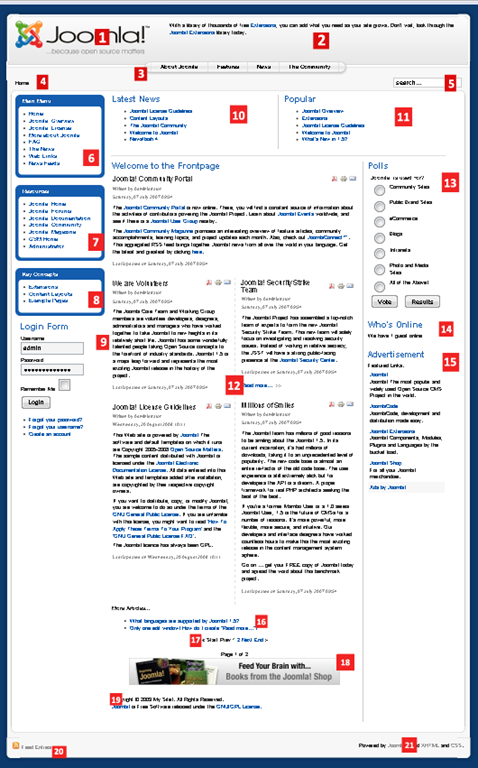
Jika waktu installasi joomla menginstall Sample data maka secara default halaman Front End ini terlihat seperti pada gambar berikut
front-end-page
Gambar 1 Front End Joomla
Di bawah ini adalah penjelasan dari gambar halaman front end sesuai dengan nomor urutannya:
  1. Header, tempat meletakkan logo, gambar, animasi, dan sebagainya. Biasanya digunakan untuk memberitahu nama website .
  2. Newsflash, digunakan untuk menampilkan sejumlah artikel atau berita singkat yang ditampilkan bergantian secara acak (random).
  3. Top Menu, menampilkan menu secara horizontal yang ditempatkan di bagian atas halaman website.
  4. Breadcrumb, menampilkan lokasi halaman yang sedang dilihat berikut jalur yang telah dilalui.
  5. Search, digunakan untuk menjalankan fungsi search pada website dalam rangka mencari kata atau kalimat yang sobat cari pada website joomla tersebut.
  6. Main Menu, yakni berisi kumpulan menu utama sebuah website.
  7. Resources, berisi menu-menu lain atau link-link sebagai sumber website CMS Joomla.
  8. Key Concept, hampir sama dengan Resources.
  9. Login Form, digunakan bagi user untuk mendaftar menjadi member maupun login ke website.
  10. Latest News, menampilkan artikel-artikel terbaru dari website.
  11. Popular, menampilkan artikel-artikel dengan frekuensi akses paling banyak.
  12. Content, menampilkan konten-konten atau artikel-artikel dari website.
  13. Polls, polling atau jajak pendapat bagi pengunjung website.
  14. Who’s Online, menampilkan jumlah pengunjung (visitor) yang sedang online.
  15. Advertisement, menampilkan link bagi pemasang iklan di website sobat.
  16. More Articles, menampilkan artkel-artikel lain yang tampil di home page.
  17. Paging, Navigasi halaman website.
  18. Banner, menampilkan banner iklan beserta linknya.
  19. Footer, menampilkan keterangan dari website, perusahaan, pembuat, dan sebagainya yang terletak di bagian bawah website.
  20. RSS/Syndicate (Feed Entries), layanan untuk menampilkan artikel secara ter-update pada website lain.
  21. Pembuat mesin dan template website dan Validator XHTML dan CSS.
Gambar dan penjelasan di atas adalah default website joomla yang menginstal sample data, namun jika waktu installasi joomla, sobat tidak menginstal sample data maka tampilan default website joomla sobat seperti terlihat pada gambar berikut
front-end-page2 Gambar 2 Front End Joomla
Untuk gambar 2 front end joomla di atas saya tidak akan menjelaskan kembali karena saya kira sudah cukup dengan penjelasan pada gambar 1 front end joomla.
Bagaimana sekarang apakah sobat sudah ada sedikit pencerahan tentang istilah back end dan front end joomla, jika sudah ada pencerahan, saya akhiri saja tulisan ini berhubung jari-jari lentik tangan saya ini sudah terasa pegal-pegal.
Semoga apa yang telah saya tulis ini bermanfaat bagi sobat semua. Berkaryalah terus blogger indonesia.